


.jpeg)

Modul Sales di Antara Systems membantu pengguna untuk mengelola proses penjualan mulai dari pembuatan quotations hingga invoice dalam satu alur. Perlu diketahui perbedaan Quotations dengan Invoice dalam proses bisnis. Quotations merupakan dokumen penawaran harga produk atau jasa kepada pelanggan sebelum transaksi disepakati, atau tahap awal dalam proses penjualan. Sementara itu, Invoice adalah dokumen yang dibuat setelah pelanggan menyetujui penawaran dan pesanan dikonfirmasi.
Jadi, apabila calon pelanggan belum menyetujui penawaran harga yang ditawarkan, maka transaksi belum bisa diproses menjadi Invoice (dokumen penagihan). Selain itu, dalam dokumen Invoice biasanya mencantumkan rincian transaksi dan jumlah yang harus dibayarkan calon pelanggan.
Pada artikel kali ini akan dijelaskan langkah-langkah membuat quotations hingga menjadi invoice secara rinci.
Berikut adalah langkah-langkah membuat Quotations:
- Masuk ke Modul Sales, pilih Quotations, dan klik Create untuk membuat baru
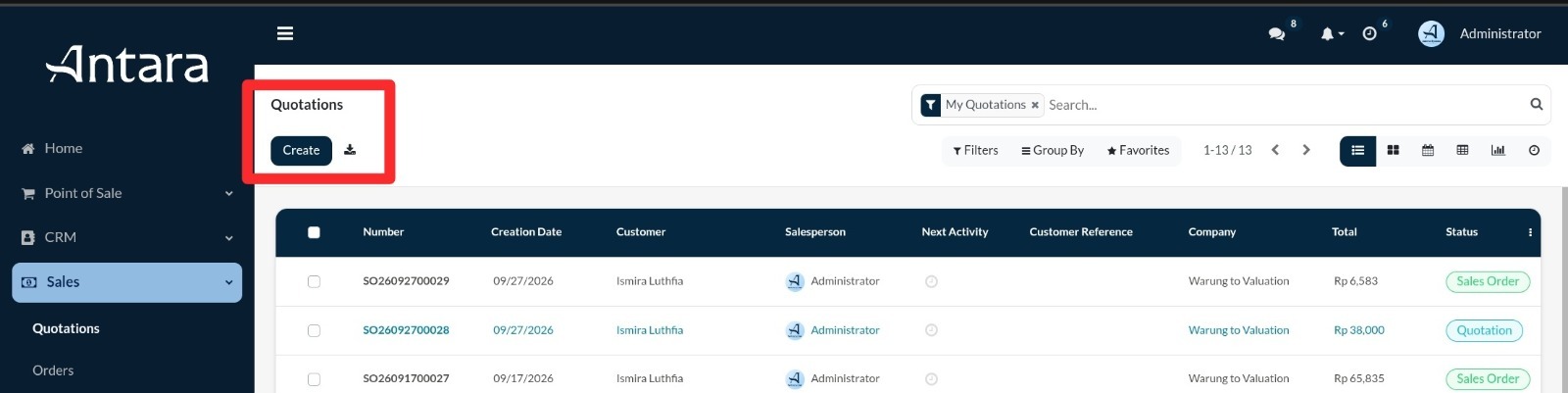
- Setelah itu, pengguna akan dialihkan ke halaman quotations. Lengkapi setiap kolom yang ada di halaman ini. Berikut adalah penjelasan setiap kolom yang perlu dilengkapi:
- Customer: nama pelanggan yang akan menerima penawaran. Setelah pelanggan dipilih, beberapa informasi seperti alamat invoice dan alamat pengiriman dapat terisi otomatis berdasarkan data pelanggan.
- Invoice Address: alamat yang digunakan untuk keperluan penagihan atau penerbitan invoice kepada pelanggan. (Otomatis terisi setelah pengguna klik nama pelanggan, akan tetapi dapat diubah oleh pengguna)
- Delivery Address: alamat tujuan pengiriman produk kepada pelanggan. Alamat invoice dan delivery otomatis akan terisi, akan tetapi masih bisa diubah karena biasanya dapat berbeda jika pelanggan memiliki alamat penagihan dan pengiriman yang berbeda.
- Customer Reference: nomor atau referensi dari pelanggan yang berkaitan dengan transaksi, misalnya nomor PO atau kode referensi yang diberikan pelanggan (kosongkan jika tidak ada)
- Quotation Template: di Antara Systems, pengguna dapat membuat template quotations yang berisi daftar produk dan harga. Sehingga, dapat dipilih ketika akan membuat quotations dan membantu pengguna dalam efisiensi waktu pengerjaan (kosongkan jika belum dibuat).
- Expiration: batas waktu berlakunya quotations. Setelah tanggal tersebut, penawaran dianggap sudah melewati masa berlaku.
- Quotation Date: tanggal dan waktu pembuatan quotation.
- Pricelist: daftar harga yang digunakan untuk menentukan harga produk pada quotation. Misalnya, harga retail, wholesale, dst (kosongkan jika tidak menggunakan harga khusus).
- Payment Terms: ketentuan atau tempo pembayaran yang disepakati dengan pelanggan, misalnya pembayaran langsung atau beberapa hari setelah invoice diterbitkan (kosongkan jika tidak menggunakan)
- Approval Route: jalur atau mekanisme persetujuan quotations. Penggunaannya dapat mengikuti konfigurasi approval yang diterapkan pada perusahaan (kosongkan jika tidak ada).
- Remaks: kolom untuk menambahkan catatan atau informasi tambahan yang berkaitan dengan quotations.
- Order Lines: digunakan untuk memasukkan produk atau jasa yang ditawarkan kepada pelanggan.
- Product: produk atau jasa yang ditawarkan kepada pelanggan
- Description: deskripsi tambahan mengenai produk atau jasa yang ditampilkan pada quotations
- Quantity: jumlah produk atau jasa yang dipesan.
- UoM: Unit of Measure atau satuan produk, misalnya Unit, Kg, Box, Liter, dan sebagainya.
- Unit Price: harga jual untuk satu unit produk sebelum diskon dan pajak.
- Taxes: pajak yang dikenakan pada produk atau transaksi, sesuai konfigurasi pajak pada sistem.
- Disc%: persentase diskon yang diberikan pada produk tersebut.
- Subtotal: nilai produk berdasarkan kuantitas dan harga setelah diskon, sebelum pajak yang dihitung pada transaksi.
Contoh pengisian
Misalnya pelanggan melakukan pembelian produk senilai Rp10.000.000 dengan pembayaran 30 hari. Maka:- Customer: PT ABC
- Invoice Address: Alamat kantor PT ABC
- Delivery Address: Gudang PT ABC
- Customer Reference: PO-ABC-001
- Quotation Date: 29 September 2026
- Expiration: 6 Oktober 2026
- Pricelist: Harga Grosir
- Payment Terms: 30 Days
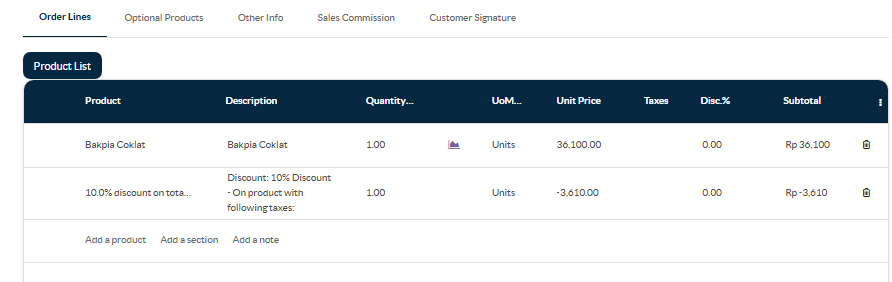
- Untuk menambahkan produk, klik Add a product. Sementara itu Add a section digunakan untuk mengelompokkan beberapa produk dalam satu bagian dan Add a note digunakan untuk menambahkan catatan atau keterangan tambahan pada quotation. Fungsi section dan note ini juga untuk mengatur produk dan informasi tambahan agar penawaran lebih terstruktur.
Di dalam tampilan quotation juga terdapat beberapa kolom berikut:- Coupon: digunakan apabila transaksi memiliki kode atau program kupon yang dapat diterapkan pada quotation.
- Promotions: digunakan untuk menerapkan Promotion Programs yang telah dikonfigurasi sebelumnya. Misalnya perusahaan memiliki program Diskon 10% untuk pembelian produk tertentu
Catatan: untuk sementara ini, alur penggunaan promo ataupun coupon di modul Sales Antara Systems diarahkan klik tombol coupon saja. Hal ini dikarenakan masih akan ada pengembangan lebih lanjut oleh tim pada tombol promotions programs di quotations. Sehingga abaikan saja untuk tombol promotions ini. - Discount Method: Menentukan metode diskon yang ingin digunakan pada transaksi. Misalnya, berdasarkan konfigurasi Antara Systems, metode tersebut dapat berupa diskon berdasarkan persentase (%) atau nominal tertentu.
- Discount Amount: Menentukan nilai diskon yang diberikan berdasarkan Discount Method yang dipilih. Contohnya: Discount Method: Percentage 10% atau Fixed Amount Rp500.000
- Terms and Conditions: kolom terms and conditions digunakan untuk menambahkan syarat dan ketentuan transaksi yang ingin ditampilkan kepada pelanggan. Contohnya: ketentuan pembayaran, ketentuan pengiriman, masa berlaku penawaran, kebijakan retur, ketentuan garansi, atau ketentuan lain yang disepakati antara perusahaan dan pelanggan. Jika perusahaan memiliki ketentuan standar, bagian ini juga dapat diisi melalui konfigurasi/template quotation sehingga pengguna tidak perlu menuliskannya berulang kali. Pengguna bisa menginformasikan kepada tim Antara Systems untuk pengaturan ini.
- Tombol Save: menyimpan quotations yang sedang dibuat.
- Tombol Send by Email: mengirim quotations kepada pelanggan melalui email.
- Tombol Send PRO-FORMA Invoice: Mengirim pro-forma invoice kepada pelanggan apabila diperlukan sebelum invoice reguler dibuat.
- Tombol Confirm: mengonfirmasi quotation, setelah quotation dikonfirmasi, statusnya berubah menjadi Sales Order. Pada tahap inilah quotation yang sebelumnya masih berupa penawaran menjadi pesanan penjualan yang sudah dikonfirmasi.
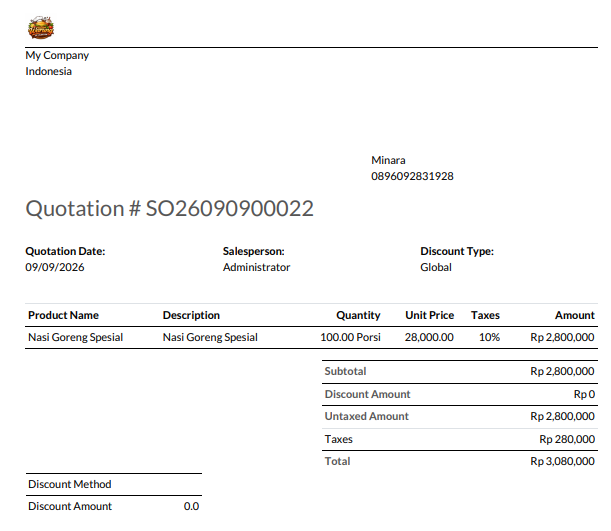
Berikut merupakan tampilan default Quotations pada Antara Systems setelah diterbitkan. Dokumen inilah yang biasanya akan dikirimkan kepada calon pelanggan di awal penjualan. Template ini dapat disesuaikan dengan kebutuhan masing-masing pengguna, sehingga tampilan dan informasi yang tercantum dapat berbeda sesuai dengan konfigurasi yang digunakan.
- Setelah pelanggan menyetujui penawaran, klik Confirm untuk mengonfirmasi quotations. Setelah dikonfirmasi, quotation akan berubah status menjadi Sales Order. Pada tahap ini, sistem menampilkan tombol Create Invoice yang dapat digunakan untuk melanjutkan proses pembuatan invoice.
Catatan: Pada tahap ini, quotation sudah bukan lagi sekadar dokumen penawaran, tetapi telah menjadi pesanan penjualan yang dikonfirmasi.
Berikut adalah contoh tampilan proses quotations yang berubah menjadi sales order sebelum akhirnya menjadi invoice:
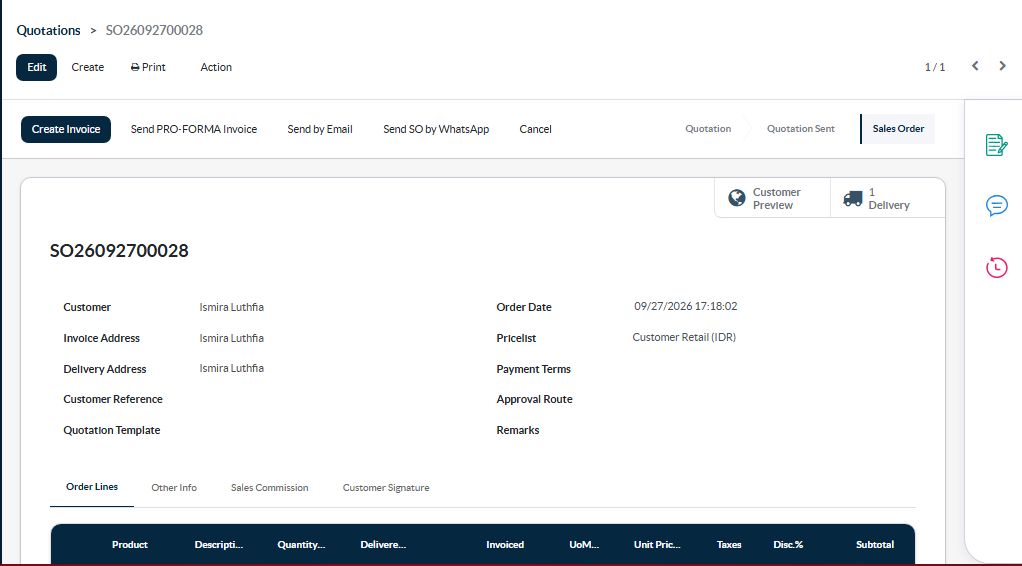
- Selanjutnya, klik tombol Create Invoice yang terletak di sebelah kiri atas untuk melanjutkan proses
- Setelah klik Create Invoice, akan muncul halaman Create invoices seperti pada contoh gambar di bawah. Pilih jenis invoice yang sesuai dengan kebutuhan transaksi, yaitu Regular Invoice, Down payment (percentage), atau Down payment (fixed amount).
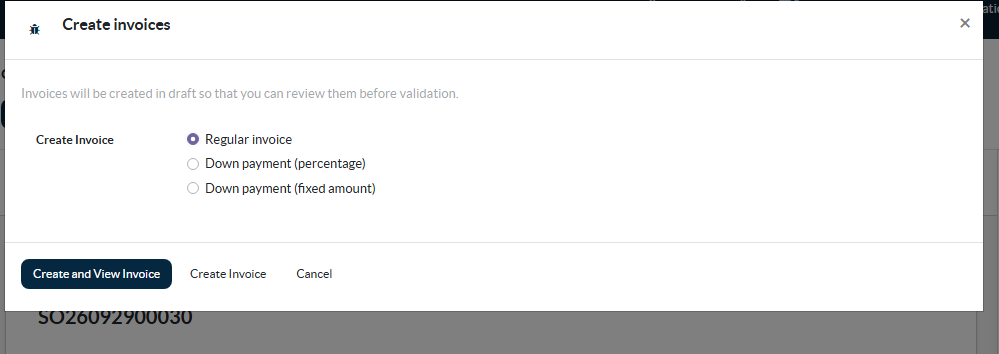
- Regular Invoice: digunakan untuk membuat invoice reguler dengan nilai sesuai transaksi atau pesanan yang telah dikonfirmasi. Pilihan ini dapat digunakan ketika pelanggan akan langsung membayar sesuai nominal yang ditagihkan
- Down payment (percentage): digunakan apabila pelanggan melakukan pembayaran uang muka berdasarkan persentase tertentu dari total nilai pesanan. Misalnya, pelanggan membayar uang muka sebesar 30% dari total Sales Order.
- Down payment (fixed amount): digunakan apabila pelanggan melakukan pembayaran uang muka berdasarkan nominal tertentu. Misalnya, dari total pesanan Rp10.000.000, pelanggan membayar uang muka sebesar Rp3.000.000.
- Setelah menentukan jenis invoice, klik Create and View Invoice untuk membuat invoice sekaligus melihat detailnya, atau klik Create Invoice untuk membuat invoice tanpa langsung membukanya. Invoice yang dibuat akan berada dalam status Draft sehingga dapat diperiksa terlebih dahulu sebelum divalidasi.
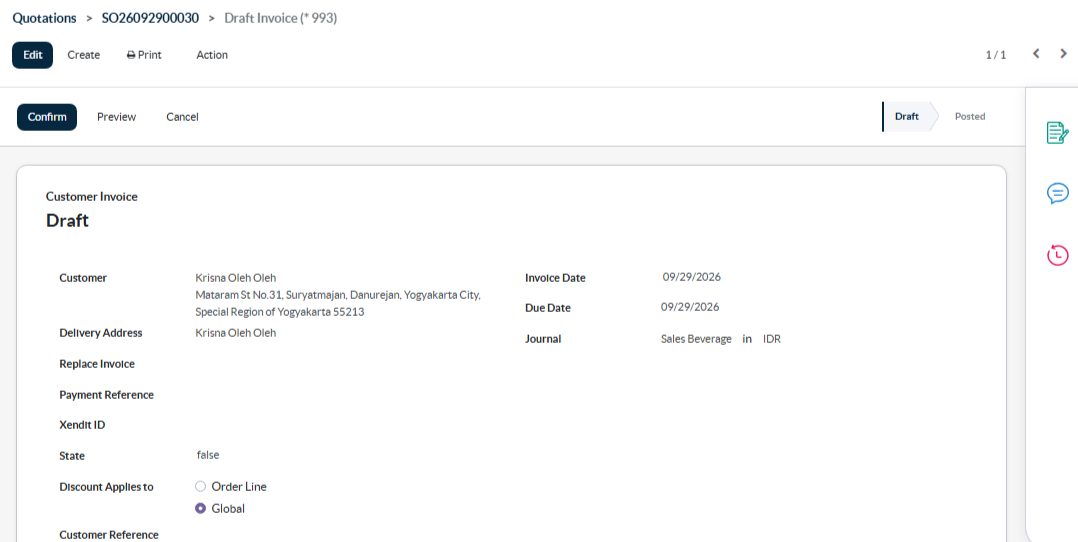
- Jika seluruh informasi sudah benar, klik Confirm untuk mengonfirmasi dan menerbitkan invoice. Setelah dikonfirmasi, invoice tidak lagi berstatus Draft dan dapat digunakan sebagai dokumen penagihan kepada pelanggan. klik tombol print apabila ingin mencetak invoice. Selanjutnya, apabila invoice sudah dibayarkan oleh pelanggan maka pengguna bisa klik tombol Register Payments agar seluruh pembayaran dapat tercatat secara pembukuan akuntansi.
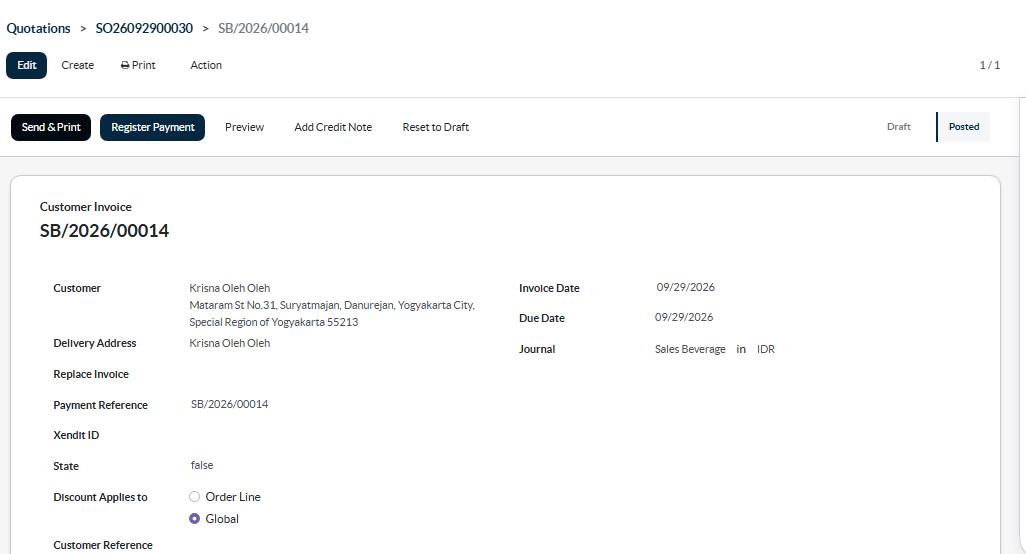
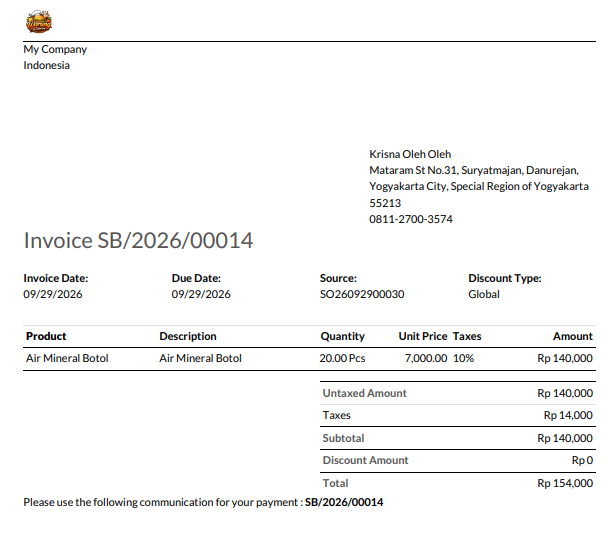
- Berikut merupakan tampilan default invoice pada Antara Systems setelah diterbitkan. Template invoice dapat disesuaikan dengan kebutuhan masing-masing pengguna, sehingga tampilan dan informasi yang tercantum dapat berbeda sesuai dengan konfigurasi yang digunakan.





.png)
.png)
.png)
.png)
.png)
.png)
.png)
.png)
.png)
.png)
.png)


.png)


